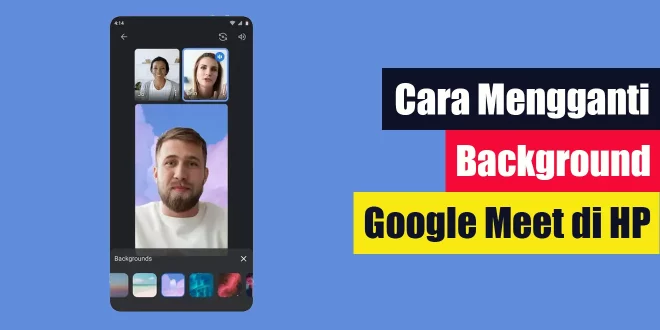
Apakah Anda bosan dengan latar belakang standar dalam Google Meet di ponsel Anda? Jika ya, Anda akan senang mengetahui bahwa Anda sekarang dapat mengganti latar belakang dalam Google Meet di perangkat HP Anda. Dalam artikel ini, kami akan menjelaskan langkah-langkah mudah cara mengganti background Google Meet di HP Anda.
Persyaratan
Sebelum kita mulai, pastikan perangkat HP Anda memenuhi persyaratan berikut:
Baca juga:
- Perangkat Android atau iOS yang mendukung aplikasi Google Meet.
- Versi Google Meet terbaru yang telah diinstal di perangkat Anda.
- Koneksi internet yang stabil untuk menghindari gangguan selama proses.
Cara Mengganti Background Google Meet di HP
Langkah 1: Buka Aplikasi Google Meet dan Mulai Pertemuan
Langkah pertama dalam mengganti latar belakang adalah membuka aplikasi Google Meet di perangkat HP Anda. Cari dan buka aplikasi Google Meet dari menu aplikasi atau layar beranda ponsel Anda. Setelah itu, mulai atau bergabunglah dengan pertemuan sesuai kebutuhan Anda. Pastikan kamera Anda sudah aktif.
Langkah 2: Akses Pengaturan Video
Setelah Anda berada dalam pertemuan Google Meet, cari tombol “More” atau “Lebih” yang biasanya terletak di bagian bawah layar. Ketuk tombol tersebut untuk mengakses menu opsi tambahan. Dalam menu tersebut, Anda akan menemukan opsi “Settings” atau “Pengaturan”. Ketuk opsi ini untuk melanjutkan.
Langkah 3: Pilih Opsi Latar Belakang
Setelah masuk ke menu pengaturan, cari opsi “Background” atau “Latar Belakang”. Ketuk opsi ini untuk melihat berbagai pilihan latar belakang yang tersedia. Anda dapat memilih latar belakang bawaan dari Google Meet atau mengunggah gambar latar belakang Anda sendiri. Jika Anda ingin mengunggah gambar, Anda akan diminta untuk memberikan izin akses ke galeri foto Anda.
Baca juga:
Langkah 4: Pilih Latar Belakang yang Diinginkan
Sekarang saatnya untuk memilih latar belakang yang Anda inginkan. Jelajahi pilihan latar belakang yang tersedia dan pilih yang sesuai dengan kebutuhan Anda. Anda juga dapat menggunakan opsi “None” atau “Tanpa Latar Belakang” jika Anda ingin menghapus latar belakang sepenuhnya.
Langkah 5: Terapkan Latar Belakang
Setelah Anda memilih latar belakang yang diinginkan, ketuk tombol “Apply” atau “Terapkan” untuk menerapkan perubahan. Google Meet akan segera mengganti latar belakang sesuai dengan pilihan Anda. Anda dapat melihat tampilan baru dalam video konferensi Anda. Jika Anda ingin mengganti latar belakang lagi, Anda dapat mengikuti langkah-langkah yang sama.
Dengan mengikuti langkah-langkah di atas, Anda dapat dengan mudah mengganti latar belakang dalam Google Meet di perangkat HP Anda. Perlu diingat bahwa tidak semua perangkat HP mendukung fitur ini. Jika Anda tidak melihat opsi latar belakang dalam pengaturan Google Meet Anda, itu mungkin karena perangkat Anda tidak mendukungnya.
Baca juga:
Nikmati pengalaman video konferensi yang lebih menarik dengan mengganti latar belakang sesuai keinginan Anda. Selamat mencoba!
Kontributor: Aisyah
Rekomendasi:- Cara Menghilangkan Iklan di HP Xiaomi Apakah Anda bosan dengan iklan-iklan yang muncul secara tiba-tiba di layar HP Xiaomi Anda? Tidak perlu khawatir, karena dalam artikel ini, kami akan membahas cara menghilangkan iklan di HP Xiaomi…
- Cara Menghapus Google Smart Lock Google Smart Lock adalah fitur yang disediakan oleh Google untuk membantu mengelola kata sandi dan informasi otentikasi pengguna secara aman di berbagai perangkat. Namun, ada kalanya Anda mungkin ingin menghapus…
- Cara Reset HP Samsung J2 Prime Lupa Pola Samsung Galaxy J2 Prime bisa dibilang sebagai salah satu seri HP Samsung tersukses, di mana seri ini berhasil mendatangkan banyak peminat. Yang menjadi daya tarik dari HP Samsung ini yakni…
- Cara Menghapus Riwayat Pencarian di Play Store Apakah Anda ingin menghapus riwayat pencarian di Play Store? Tidak perlu khawatir, karena artikel ini akan memberikan panduan langkah demi langkah tentang cara menghapus riwayat pencarian di Play Store. Semoga…
- Cara Membuat Aplikasi Android dengan Android Studio Pada kali ini kami akan berbagi kepada Anda tentang cara membuat aplikasi Android dengan Android Studio. Cara ini tergolong mudah untuk pemula sekalipun bahkan tidak diperlukan memahami ilmu koding yang…
- Cara Memindahkan Foto dari Android ke iPhone Mengganti perangkat dari Android ke iPhone bisa menjadi langkah menarik, tetapi salah satu tantangan utamanya adalah memindahkan seluruh konten berharga, termasuk foto-foto pribadi. Bagaimana sebenarnya cara memindahkan foto dari Android…
- Cara Menonaktifkan SafeSearch Google Google SafeSearch adalah fitur yang dirancang untuk membantu memfilter konten dewasa atau tidak pantas dari hasil pencarian. Ini adalah alat yang sangat bermanfaat bagi orang tua dan pengguna yang ingin…
- Cara Membuat Akun ML Baru Tanpa Hapus Data Mobile Legends (ML) adalah salah satu game populer yang dimainkan oleh jutaan pemain di seluruh dunia. Terkadang, Anda mungkin ingin membuat akun ML baru tanpa kehilangan data yang telah Anda…
- Cara Ganti Kartu 3G ke 4G Indosat Tanpa ke Gerai Indosat, sebagai salah satu penyedia layanan telekomunikasi terkemuka di Indonesia, telah meluncurkan jaringan 4G untuk memastikan pengguna dapat menikmati kecepatan internet yang lebih tinggi. Mari kita jelajahi cara ganti kartu…
- Cara Mengganti Nama di Google Meet Google Meet adalah aplikasi video conference yang digunakan untuk mengadakan pertemuan secara virtual. Aplikasi ini memungkinkan penggunanya untuk berkomunikasi dengan orang lain melalui video dan audio secara real-time. Untuk cara…
- Cara Nonton TV di HP dengan Mudah Kemajuan teknologi saat ini memungkinkan kita untuk menonton TV di mana saja dan kapan saja melalui perangkat mobile, termasuk HP. Ada beberapa cara untuk menonton TV di HP, mulai dari…
- Cara Menyalakan Smartwatch Apakah Anda baru saja membeli smartwatch baru? Jika ya, langkah pertama yang harus Anda lakukan adalah menyalakannya. Menyalakan smartwatch dapat menjadi proses yang mudah jika Anda mengikuti panduan langkah demi…
- Cara Mengunci Aplikasi di HP Android Pernahkan Hp Anda dipinjam atau dibawa oleh seseorang baik itu keluarga ataupun teman, dan mungkin HP Anda tertinggal di suatu tempat bahkan HP Anda hilang? Jika itu terjadi tentu Anda…
- Cara Edit Latar Belakang Foto Tanpa Aplikasi Mengedit foto umumnya dilakukan melalui perangkat PC atau laptop dengan bantuan software editing foto. Namun, berkembangnya dunia teknologi membuat aktivitas tersebut juga bisa dilakukan dengan mudah melalui smartphone. Selain memanfaatkan…
- Cara Mengganti Bahasa di WA WhatsApp (WA) adalah salah satu aplikasi pesan instan paling populer di dunia. Selain memungkinkan pengguna untuk bertukar pesan teks, gambar, dan video, WA juga menawarkan fitur-fitur canggih seperti panggilan suara…
- Cara Menghapus Akun Google di HP Oppo Penggunaan akun Google pada HP Oppo sangatlah penting untuk mengakses berbagai aplikasi dan layanan seperti Play Store, Gmail, dan Google Drive. Namun, terkadang kita perlu menghapus akun Google tersebut dari…
- Cara Memindahkan Foto dari Google Foto ke Galeri Pentingnya memiliki salinan foto-foto yang berharga di galeri ponsel Anda tidak bisa diabaikan. Google Foto adalah platform yang hebat untuk menyimpan dan mengelola foto Anda, tetapi terkadang Anda mungkin ingin…
- Cara Menyalakan Oppo Band Pada saat ini, Oppo Band telah menjadi salah satu perangkat kebugaran yang populer di pasaran. Oppo Band adalah smartwatch yang menawarkan berbagai fitur canggih dan dapat membantu Anda dalam melacak…
- Cara Mengaktifkan iMessage iPhone Apakah Anda pengguna setia perangkat Apple seperti iPhone, iPad, atau Mac? Jika iya, Anda mungkin sudah familiar dengan iMessage, layanan pesan teks eksklusif yang hanya tersedia bagi pengguna Apple. Dalam…
- Cara Instal Ulang HP Oppo Mudah dan Aman Terkadang ketika ponsel mengalami masalah atau error maka akan kebingungan mencari cara instal ulang HP Oppo. Padahal, hal itu sangat penting jika hendak menjual HP atau bahkan membersihkannya seperti awal…
- Cara Menyembunyikan Notifikasi WA WhatsApp (WA) telah menjadi salah satu aplikasi pesan instan paling populer di dunia, digunakan oleh jutaan orang untuk berkomunikasi dengan keluarga, teman, dan rekan kerja. Meskipun begitu, sering kali notifikasi…
- Cara Membuat Link Zoom Meeting di HP Saat ini, video conference menjadi salah satu metode yang paling efektif dalam melakukan pertemuan jarak jauh. Zoom adalah salah satu platform video conference yang paling populer digunakan oleh banyak orang.…
- Cara Menggunakan Google Meet di Laptop Tanpa Aplikasi Dalam era digital saat ini, rapat online menjadi hal yang semakin umum. Google Meet adalah salah satu perangkat lunak yang populer digunakan untuk rapat online. Dalam artikel ini, kami akan…
- Cara Menggunakan Kinemaster di Laptop Cara Menggunakan Kinemaster di Laptop - Setiap video perlu diedit agar lebih menarik dan efektif. Untuk melakukan ini, Anda memerlukan aplikasi atau perangkat lunak. Ada beberapa aplikasi pengeditan video di Internet, tetapi…
- Cara Menghapus Akun Google di Handphone Jika Anda seorang pengguna Android atau aktif memiliki beberapa akun media sosial, tentu sudah tidak asing lagi dengan akun Google. Selain disinkronkan dengan akun media sosial, akun Google juga memiliki…
- Cara Membuat Akun Google Drive Cara membuat akun Google Drive adalah langkah pertama untuk memanfaatkan layanan penyimpanan awan yang sangat populer. Google Drive memberikan ruang penyimpanan gratis dan aman untuk file-file pribadi Anda, termasuk dokumen,…
- Cara Mengganti Password Gmail yang Lupa Cara mengganti password Gmail yang lupa ternyata baru diketahui segelintir orang. Mereka yang masih awam belum paham bahwasannya ini bukanlah pekerjaan susah. Sampai sekarang, Gmail masih menjadi pilihan utama bagi…
- Cara Mengganti Keyboard WA Pada kali ini kita akan membahas tentang cara mengganti keyboard WA atau WhatsApp. Sebagai salah satu aplikasi pesan instan yang paling populer, WhatsApp menyediakan berbagai fitur yang dapat memudahkan penggunanya…
- Cara Memindahkan WA ke HP Baru Tanpa Menghilangkan… Memiliki ponsel baru tentu menjadi momen menyenangkan, tetapi seringkali ketika beralih ke perangkat baru, kekhawatiran akan kehilangan riwayat chat dan kontak di WhatsApp dapat mengganggu kegembiraan tersebut. Namun, jangan khawatir,…
- Cara Menambahkan Foto di Video CapCut Di era digital ini, kreativitas dalam mengedit video telah menjadi sebuah keahlian yang banyak diminati, terutama di platform sosial media seperti TikTok. Salah satu teknik yang sering digunakan adalah dengan…
 LintasWarganet.com Info Update Terpercaya untuk Warganet